Başlangıç rehberi
TodoZap nasıl kullanılır? 5 adımda başla
TodoZap, kişisel işlerini ve ekip görevlerini planlamana yardımcı olan Türkçe bir görev yönetimi uygulamasıdır. TodoZap nasıl kullanılır sorusunun kısa yanıtı: Mobil uygulamada hesap aç, ilk görevini ekle, kategori ve öncelik seç, tarih ve hatırlatıcı belirle; ardından takvim, Kanban veya Pomodoro ile işini takip et.
Kısaca
- TodoZap iOS, Android ve web panelinde kullanılır; hesap mobil uygulamada açılır.
- Mobilde e-posta ve şifre, Google veya Apple ile giriş yapılabilir; web panelinde e-posta ve şifre veya Google kullanılır.
- Görevlere kategori, öncelik, son tarih, hatırlatıcı ve yineleme eklenebilir.
- Takvim, Kanban ve Pomodoro farklı planlama ve takip ihtiyaçlarına hizmet eder.
- Ücretsiz plan 100 aktif görev, 6 kategori, 1 ekip ve ekip başına 2 üye içerir.
- Ücretsiz planda haftada 5 görev ataması, en fazla 3 özel şablon, takvim, temel bildirimler ve Pomodoro bulunur; plan reklam desteklidir.
TodoZap nasıl çalışır?
TodoZap, görevleri oluşturup özelliklerine göre düzenlemene ve ilerlemelerini farklı görünümlerle takip etmene yardımcı olur. Başlamak için mobil uygulamada hesap açman ve ilk görevini kaydetmen yeterlidir; sonra ihtiyacın olan planlama araçlarını seçebilirsin.
Görev bir yapılacak işi, kategori işin hangi gruba ait olduğunu, öncelik ise diğer işlere göre önemini ifade eder. Son tarih ve hatırlatıcı zamanı planlamana yardımcı olur. Takvim tarihleri, Kanban işin durumunu, Pomodoro ise çalışma ve mola aralıklarını görmene yardımcı olur. Ürün özelliklerinin genel çerçevesini görev yönetimi uygulaması sayfasında bulabilirsin.
-
Adım 1: İndir ve hesap aç
TodoZap'ı iOS veya Android cihazına indir ve hesabını mobil uygulamada oluştur. Mobil giriş seçenekleri e-posta ve şifre, Google veya Apple'dır; iOS uygulaması için iOS 15.0 ya da üzeri gerekir.
Ekran: Mobil uygulamanın hesap ve giriş ekranı. İpucu: Daha sonra web paneline de girmek istiyorsan kullandığın giriş yöntemini hatırla: panel e-posta ve şifre veya Google ile giriş destekler, Apple ile girişi ve yeni hesap kaydını desteklemez. İndirme seçeneklerine TodoZap'ı indir sayfasından ulaşabilirsin.
-
Adım 2: İlk görevi oluştur
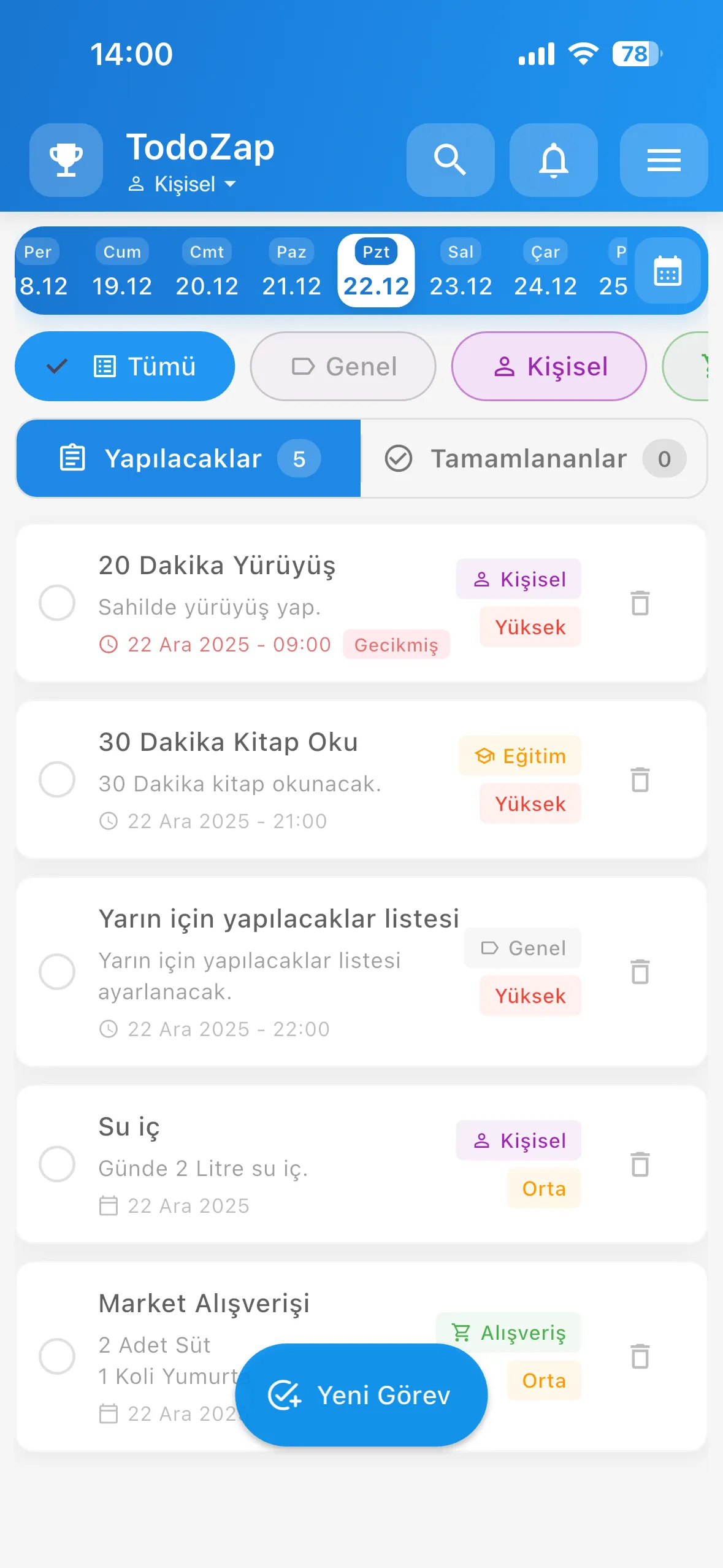
Ana ekrandaki “Yeni Görev” seçeneğiyle görev oluşturma ekranını aç ve yapmak istediğin işi başlık olarak yaz. Gerekirse açıklama ekleyerek işin kapsamını ya da hatırlamak istediğin ayrıntıları belirle, ardından görevi kaydet.
Ekran: Ana ekran ve görev oluşturma ekranı. İpucu: Başlığı bir eylemle kur: “Sunum taslağını hazırla” gibi açık bir ifade, listeye döndüğünde ne yapacağını görmeni kolaylaştırır. İş büyükse alt görevler kullanarak onu daha küçük parçalara ayırabilirsin.
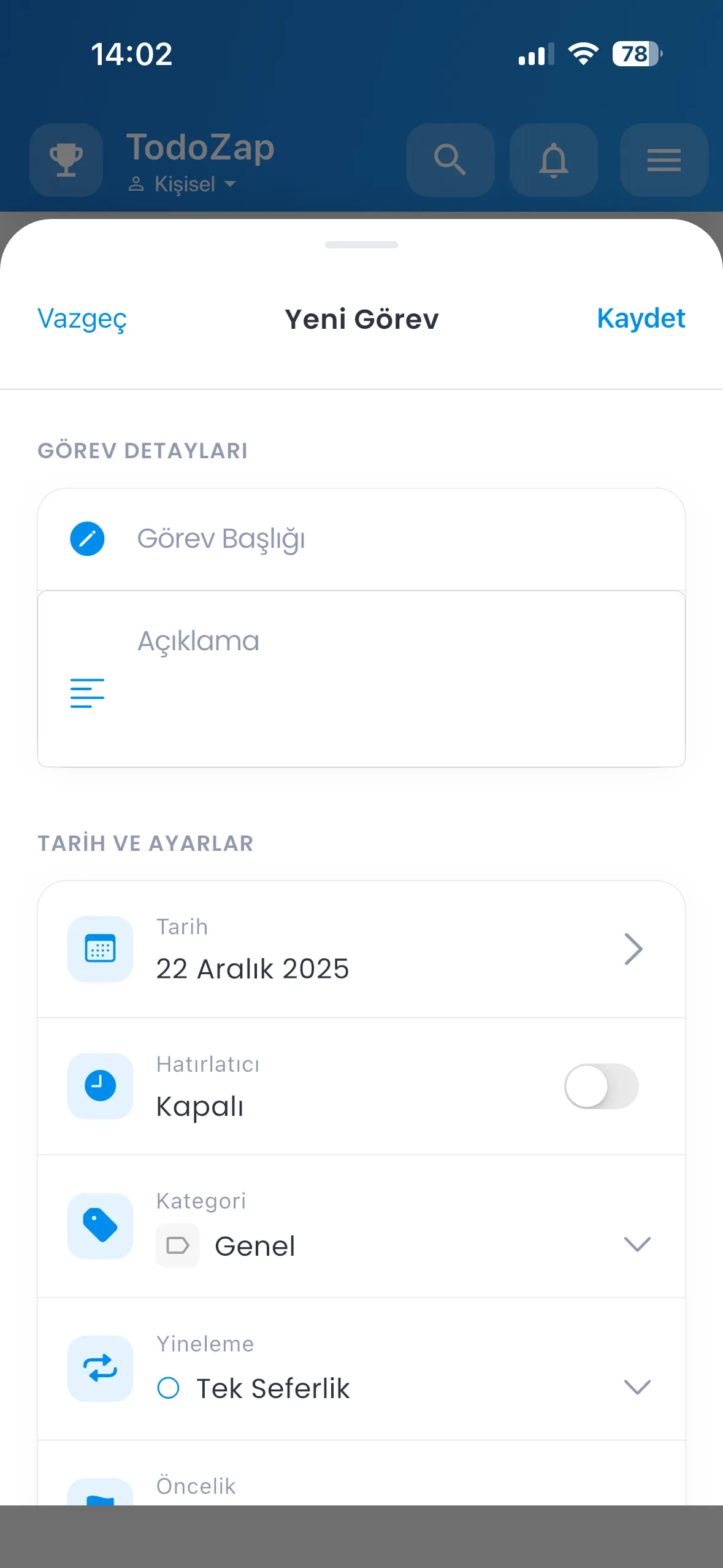
Görev oluşturma ekranında başlık ve planlama alanları bir arada bulunur. -
Adım 3: Kategori ve öncelik belirle
Görev oluşturma ekranında bir kategori ve Düşük, Orta veya Yüksek öncelik seçerek işini düzenle. Kategori görevleri konuya göre gruplandırır; öncelik ise hangisine önce bakacağını değerlendirirken kullanabileceğin ayrı bir işarettir.
Ekran: Görev oluşturma ekranındaki kategori ve öncelik alanları; kategorilerini görmek için Kategoriler ekranı. İpucu: Önce kişisel işler ve eğitim gibi geniş gruplarla başla, daha sonra gerçekten ihtiyaç duyduğun kategorileri ekle. Her görevi yüksek öncelikli işaretlemek yerine görevleri birbirleriyle karşılaştır.
Ücretsiz planda 6 kategori bulunur; ödüllü reklamla bonus kategori kazanma seçeneği vardır. Kategorilerini düzenlemek için çok sayıda başlık açmadan önce mevcut gruplarının işlerini ayırt etmeye yetip yetmediğine bak.
-
Adım 4: Son tarih, hatırlatıcı ve tekrar ayarla
Görev oluşturma ekranında son tarih, hatırlatıcı ve gerekiyorsa yineleme seçerek işini zamanla ilişkilendir. Son tarih işin ne zamana kadar yapılacağını belirtir; hatırlatıcı ise işi anımsamak istediğin zaman için kullanılır.
Ekran: Görev oluşturma ekranındaki tarih, hatırlatıcı ve yineleme alanları. İpucu: Hazırlık gerektiren bir işte hatırlatıcıyı son tarihten önceye planla. Düzenli yapılan bir iş için günlük, haftalık, aylık veya yıllık yineleme seçeneklerinden uygun olanı değerlendir.
Hatırlatıcılar ve temel bildirimler ücretsiz planda bulunur; alarm modu da sunulur. Gelişmiş bildirimler ise Premium kapsamındadır. Tekrarlanan işleri planlarken uygulamaya özel bir akışın ötesinde fikirler için tekrar eden görevleri yönetme yazısını okuyabilirsin.
-
Adım 5: Takvim, Kanban ve Pomodoro'yu kullan
Takvimde görevlerini tarih bağlamında incele, Kanban'da durumlarına bak ve Pomodoro ile çalışma aralıkları planla. Kanban, işleri Yapılacak, Devam Ediyor ve Tamamlandı durumlarıyla görselleştiren bir panodur; Pomodoro ise çalışma ve mola sürelerini düzenleyen bir yöntemdir.
Ekran: Takvim, Kanban ve Pomodoro ekranları. İpucu: Önce takvimden günün işlerine bak, sonra bir işe odaklanmak için Pomodoro aç. Varsayılan düzen 25 dakika çalışma, 5 dakika kısa mola ve dört oturumda bir 15 dakika uzun moladır; süre seçeneklerini değiştirebilirsin.
Bir Pomodoro oturumunun bitmesi görevin tamamlandığı anlamına gelmez; işin durumunu ayrıca değerlendir. Takvim ve Pomodoro ücretsiz planda bulunur. Süre seçenekleri ve odaklanma yaklaşımı için Pomodoro uygulaması rehberini incele.
İlk 10 dakika: Basit bir başlangıç planı
İlk 10 dakikayı hesabını açmaya, tek bir gerçek görev eklemeye ve planlama ekranlarını tanımaya ayırabilirsin. Aşağıdaki süreler bir öneridir; bağlantı hızına ve kendi seçimine göre değişebilir.
- 0–3 dakika: Uygulamayı indir ve mobilde hesabını aç. Hangi giriş yöntemini kullandığını not et.
- 3–5 dakika: Yapman gereken somut bir işi başlık ve gerekiyorsa açıklama ile kaydet.
- 5–7 dakika: Uygun kategori ve önceliği seç; işin belirli bir zamanı varsa son tarih ve hatırlatıcı ekle.
- 7–10 dakika: Takvim ve Kanban görünümlerini incele. Çalışmaya hazır olduğunda Pomodoro süresini seç; oturumu tamamlamak bu 10 dakikalık hazırlık planının parçası olmak zorunda değildir.
Boş bir listeye ne yazacağını düşünüyorsan görev şablonları sayfasındaki hazır başlangıçları incele. Örneğin seyahat hazırlığı veya proje başlangıcı gibi listeler, kendi işlerini parçalara ayırmak için fikir verebilir.
Ekiple başlamak
TodoZap'ta bir ekip oluşturabilir, kişileri altı haneli davet koduyla veya e-posta davetiyle davet edebilir ve görev atayabilirsin. Ekip alanı, ortak işleri ve kime atandıklarını birlikte takip etmek için bir başlangıç noktasıdır.
Ekran: Ekip ve ekip detay ekranları; burada Görev Ata, Atanan Görevler, Ekip Üyeleri ve Davetiyeler gibi alanlar bulunur. İpucu: İlk ortak iş için sonucu ve sorumluyu netleştir; görevi atadıktan sonra Atanan Görevler ekranından durumu gözden geçir. Görev yorumları işin bağlamını paylaşmak için kullanılabilir.
Ücretsiz planda 1 ekip, ekip başına 2 üye ve haftada 5 görev ataması bulunur. Üye kapasitesi ile haftalık atama sınırı farklıdır. Daha geniş kullanım ve ekip araçları için ekip görev takibi rehberine bakabilirsin.
Web panel
TodoZap web paneline mobilde oluşturduğun mevcut hesapla giriş yapabilirsin. Panelde kayıt ekranı bulunmaz; önce mobil uygulamada hesap oluşturman gerekir.
Ekran: TodoZap web paneli giriş ekranı. E-posta ve şifre veya Google ile giriş yap; Apple mobil giriş seçeneğidir. Panelde Görevler, Kanban, Takvim, Kategoriler, Pomodoro, Ekip ve Şablonlar gibi sayfalar bulunur. İpucu: Bilgisayarda çalışırken önce Görevler veya Takvim görünümünü açarak sıradaki işini belirle.
Ücretsiz plan sınırları
TodoZap'ın ücretsiz planı reklam desteklidir; görev, kategori, ekip, atama ve özel şablonlar belirli sınırlarla sunulur. Takvim görünümü, temel bildirimler, Pomodoro ve CSV dışa aktarma ücretsiz plana dahildir.
| Özellik | Ücretsiz plan |
|---|---|
| Aktif görev | 100 |
| Kategori | 6; ödüllü reklamla bonus kategori seçeneği |
| Ekip ve üye | 1 ekip, ekip başına 2 üye |
| Görev ataması | Haftada 5 |
| Özel şablon | En fazla 3 |
| Diğer araçlar | Takvim görünümü, temel bildirimler, Pomodoro ve CSV dışa aktarma |
| Reklam | Reklam destekli |
Aktif görev sınırı ile haftalık görev ataması sınırı farklı şeyleri ölçer; ekibin üye kapasitesi de bunlardan ayrıdır. Premium sınırsız görev, kategori ve görev ataması ile reklamsız kullanım sunar; ekip kapasitesi plana göre değişir. Ayrıntılar için ücretsiz plan kapsamını ve fiyatlandırma sayfasını incele.
Diğer başlangıç rehberleri için TodoZap kaynaklarına, ürünün genel görünümü için TodoZap ana sayfasına dönebilirsin.
Sık sorulan sorular
TodoZap'a nasıl başlanır?
TodoZap'a başlamak için iOS veya Android uygulamasını indirip mobilde hesap aç. Ana ekrandan ilk görevini oluştur, ihtiyaç duyduğun kategori, öncelik ve tarih bilgilerini ekle. Ardından takvim, Kanban ve Pomodoro ekranlarını inceleyerek işine uygun bir takip düzeni seçebilirsin.
Hesap nasıl açılır?
TodoZap hesabını mobil uygulamada açarsın. Mobilde e-posta ve şifre, Google veya Apple giriş seçenekleri bulunur. Web panelinde yeni kayıt yoktur; mobilde oluşturduğun mevcut hesapla panele e-posta ve şifre veya Google kullanarak giriş yapabilirsin.
İlk görev nasıl eklenir?
TodoZap ana ekranındaki “Yeni Görev” seçeneğiyle görev oluşturma ekranını aç. Yapılacak işi başlık olarak yaz, gerekiyorsa açıklama, kategori, öncelik, tarih ve hatırlatıcı alanlarını doldur ve görevi kaydet. Büyük bir işi daha küçük parçalara ayırmak için alt görevlerden de yararlanabilirsin.
Ücretsiz plan neleri kapsar?
TodoZap ücretsiz planı 100 aktif görev, 6 kategori, 1 ekip ve ekip başına 2 üye içerir. Haftada 5 görev ataması ve en fazla 3 özel şablon sunar; takvim, temel bildirimler, Pomodoro ve CSV dışa aktarma dahildir. Plan reklam desteklidir.
Ekip nasıl kurulur?
TodoZap'ta ekip alanı oluşturarak başlayabilir, kişileri altı haneli davet kodu veya e-posta davetiyle çağırabilirsin. Ekip detay ekranındaki görev atama ve üye alanları ortak işleri takip etmene yardımcı olur. Ücretsiz planda 1 ekip ve ekip başına 2 üye sınırı vardır.
Web panele nasıl girilir?
Önce TodoZap mobil uygulamasında hesap aç, ardından web panelinin giriş ekranını ziyaret et. Mevcut hesabınla e-posta ve şifre veya Google kullanarak giriş yapabilirsin. Panelde yeni hesap kaydı ve Apple ile giriş bulunmaz; Apple seçeneği mobil uygulamada sunulur.
Hemen başla, günün kontrolü sende olsun.
100 aktif görevle ücretsiz başla.